Accès webmel créteil
- Accès sécurisé : utiliser https://webmel.ac-creteil.fr avec un navigateur à jour, vérifier le cadenas TLS et privilégier le webmel pour conserver les métadonnées.
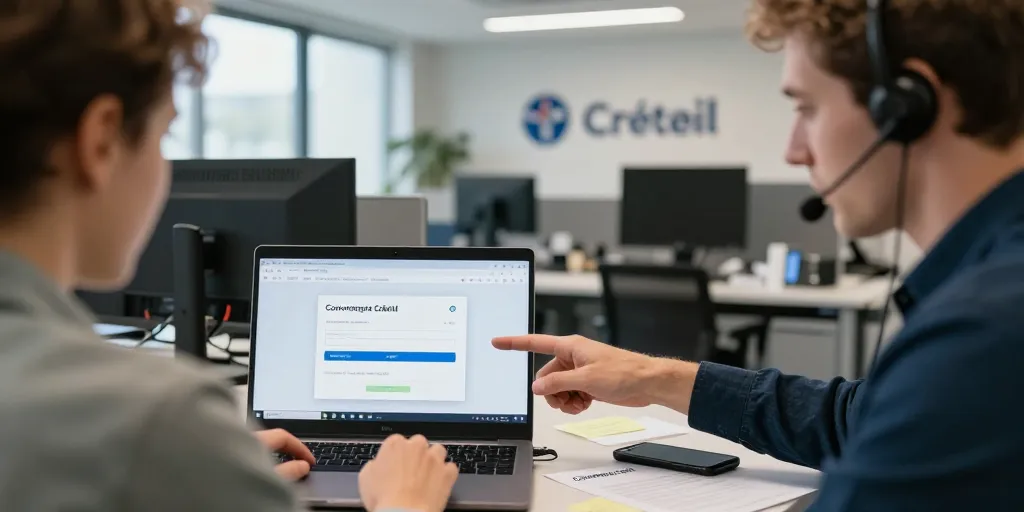
- Réinitialisation guidée : passer par i-prof.ac-creteil.fr, suivre « mot de passe oublié » et préparer capture d’écran, identifiant et date avant d’ouvrir un ticket.
- Restauration prioritaire : vérifier l’indexation 24-48 h, exporter des archives si besoin et joindre captures et logs au support.
Depuis la migration vers Convergence 2.0, de nombreux comptes académiques affichent une interface différente et des accès modifiés. Ce guide indique comment joindre le webmel de l’académie de Créteil, réinitialiser un mot de passe et résoudre les pannes les plus fréquentes. Vous aurez des liens officiels, des paramètres techniques et une checklist pratique pour gagner du temps.
Le guide complet pour accéder au webmail Convergence de l’académie de Créteil et comprendre la migration 2.0
Ce guide pas à pas date de 2026 et tient compte des changements après la montée de version. Les captures d’écran sont recommandées pour les demandes au support et doivent montrer l’URL et l’heure de l’erreur. Les liens fournis ci‑dessous renvoient aux pages officielles et à la documentation de paramétrage.
| ressource | url | dernière mise à jour | délai support estimé |
|---|---|---|---|
| accès webmel | https://webmel.ac-creteil.fr | 2026-03-10 | 24-72 h |
| i‑prof (réinitialisation) | https://i-prof.ac-creteil.fr | 2026-01-15 | 48 h |
| portail rectorat | https://www.ac-creteil.fr | 2026-02-20 | variable, hotline en journée |
| fiche technique IMAP/SMTP | https://www.ac-creteil.fr/technique-mail | 2026-03-01 | support via ticket |
Le chemin d’accès officiel et les formats d’identifiant académique à utiliser
Accédez toujours via https://webmel.ac-creteil.fr pour éviter les redirections non sécurisées. Votre identifiant suit généralement le format [email protected] ou un code académique fourni par I‑Prof. Utilisez un navigateur récent : Chrome 115+, Firefox 115+ ou Edge avec TLS activé et cookies autorisés pour l’authentification.
- 1/ Accès officiel : saisissez l’URL exacte et vérifiez le cadenas TLS dans la barre d’adresse.
- 2/ Format identifiant : utilisez votre adresse académique complète ou le code I‑Prof selon la fiche fournie par le rectorat.
- 3/ Pré requis navigateur : activez Javascript, autorisez les pop‑ups pour la 2FA et bloquez les extensions qui modifient les headers.
La procédure de réinitialisation de mot de passe et contact pour le rectorat
Vous réinitialisez votre mot de passe via l’interface I‑Prof ou par demande au rectorat selon votre profil. Le portail I‑Prof permet une réinitialisation automatique si votre compte est provisionné; sinon, le service informatique rectoral doit activer le compte. Les délais varient : attendez 24 à 72 heures pour une prise en charge complète après ouverture de ticket.
- 1/ Réinitialisation I‑Prof : connectez‑vous à https://i-prof.ac-creteil.fr et suivez la procédure « mot de passe oublié ».
- 2/ Checklist avant appel : capture d’écran de l’erreur, identifiant exact, date de dernière connexion et scanner de PJ si demandé.
- 3/ Contact rectorat : ouvrez un ticket via le portail du rectorat ou joignez la hotline en journée si le compte n’est pas provisionné.
La résolution des problèmes courants après migration vers Convergence 2.0 et les bonnes pratiques de sauvegarde
Les problèmes après migration frappent surtout les boîtes vides, les messages manquants et les erreurs d’authentification. Priorisez la récupération des archives et la vérification des indexations avant toute action risquée. La sauvegarde locale des archives est la meilleure assurance avant une migration majeure.
La marche à suivre pour récupérer des messages perdus ou boîtes vides après migration
Plusieurs raisons expliquent une boîte vide : indexation en cours, import interrompu ou redirection vers une archive. Vous vérifiez d’abord le dossier « Archives », puis la période de migration indiquée par le rectorat. Si les messages restent introuvables, demandez une restauration via le support en joignant captures d’écran et dates précises.
- 1/ Vérifier l’indexation : patientez 24-48 h après la migration et rafraîchissez la page régulièrement.
- 2/ Importer des archives : exportez un PST si nécessaire et importez via la fonction d’archivage ou demandez l’aide du service.
- 3/ Demande de restauration : envoyez un ticket avec preuves (captures, logs) pour accélérer la restauration serveur.
Les paramétrages IMAP SMTP et compatibilités avec Zimbra ou clients externes
Les paramètres IMAP/SMTP officiels utilisent TLS et ports sécurisés : hôte mail.ac-creteil.fr, IMAP port 993 (SSL/TLS) et SMTP port 587 (STARTTLS). La plupart des comptes sont compatibles avec Zimbra, Outlook et Thunderbird en IMALe protocole POP est souvent limité ; privilégiez le webmel pour respecter la politique académique et conserver les métadonnées.
- 1/ Paramètres techniques : IMAP imap.ac-creteil.fr:993 SSL, SMTP smtp.ac-creteil.fr:587 STARTTLS, authentification par mot de passe.
- 2/ Clients recommandés : Thunderbird et Outlook configurés en IMAP restent fiables ; testez d’abord via le webmel.
- 3/ Limitation POP : évitez POP si vous voulez garder la synchronisation multi‑appareils et l’historique complet.
Suivez la checklist fournie et joignez systématiquement captures d’écran et dates lors d’une demande de support. Vous gagnez du temps et augmentez les chances d’une restauration rapide en préparant toutes les informations avant l’appel au rectorat. Une rubrique FAQ et des captures datées accélèrent toute procédure future.