
Connexion ultra rapide
- Accès direct : utilisez le lien ent91.moncollege.fr, le bouton Se connecter, une vidéo courte et le balisage HowTo pour accélérer l’accès.
- Choix de compte : sélectionnez parent ou élève selon besoin, car les vues et démarches diffèrent (signature, notes, services internes).
- Dépannage express : vérifiez cookies, javascript et navigateur à jour, tentez navigation privée puis contactez le collège si nécessaire.
ÉduConnect permet de se connecter à ENT91 en moins de deux minutes pour la majorité des parents et des élèves. Cette méthode centralise l’authentification et évite plusieurs identifiants différents. Si vous cherchez le chemin le plus rapide vers MonCollège Essonne, suivez les étapes ci-dessous et gardez les solutions de dépannage sous la main.
Le guide express pour se connecter à ENT91 via ÉduConnect en moins de deux minutes
Lien direct: https://ent91.moncollege.fr — bouton visible: Se connecter. Version courte en texte et vidéo 60–90s doivent être placées en haut pour l’utilisateur pressé. Pensez à ajouter le balisage HowTo et FAQ pour favoriser les rich snippets et les réponses dans la PAA.
- 1/ lien direct : placez l’URL et le bouton Se connecter en première ligne de la page d’accueil.
- 2/ texte + vidéo : proposer une fiche rapide et une vidéo courte pour rassurer et accélérer.
- 3/ markup : intégrer schema.org HowTo et FAQ pour améliorer la visibilité.
Le choix du compte ÉduConnect adapté au parent représentant légal ou à l’élève
Le compte que vous choisissez change ce que vous voyez. Un compte élève affiche notes et cahier de textes; un compte parent permet aussi les démarches administratives et autorisations; le personnel accède à des services internes. Les identifiants diffèrent: élève = identifiant scolaire fourni par l’établissement; parent = compte parent transmis par le collège ou créé via ÉduConnect; personnel = adresse professionnelle académique. Utilisez le compte parent si vous devez signer des autorisations ou consulter plusieurs enfants.
La procédure étape par étape sur mobile et ordinateur avec captures et indications
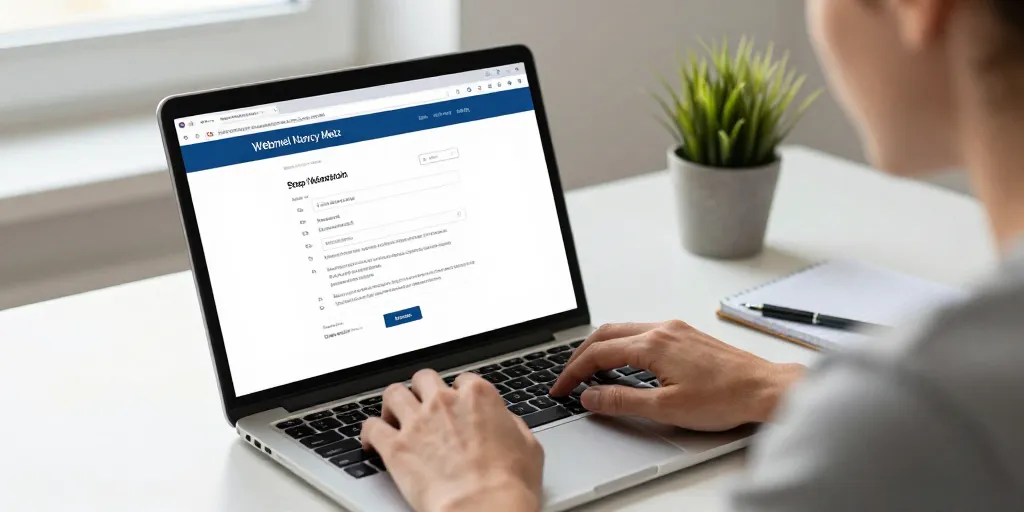
Ouvrez la page ENT91 et repérez le bouton Se connecter. Cliquez sur ÉduConnect, choisissez votre type de compte (parent/élève/personnel), saisissez vos identifiants puis validez; la redirection vers ENT91 prend quelques secondes. Sur mobile, tapez le menu puis Se connecter, autorisez les pop-ups si nécessaire; le navigateur recommandé reste Google Chrome ou Firefox pour leur compatibilité.
- 1/ accès rapide : Ctrl+l pour focus barre d’adresse, saisir l’URL.
- 2/ authentification : sélectionner ÉduConnect, choisir rôle, entrer identifiants.
- 3/ mobile : geste tap menu → Se connecter, activer cookies si redirection bloquée.
| méthode | navigateurs recommandés | os compatibles | temps moyen |
|---|---|---|---|
| ÉduConnect | Chrome, Firefox, Edge (versions récentes) | Windows 10+, macOS 10.14+, Android 8+, iOS 13+ | 1–2 minutes |
| Identifiants ENT fournis | Chrome, Firefox | Windows, macOS, Android, iOS | 2–4 minutes |
| Accès invité / Pronote | Navigateur moderne | Any mobile or desktop recent | moins de 5 minutes |
| Support collégial | navigateur pour formulaire | tous | variable (heures ouvrées) |
Préparez-vous à un blocage en gardant la checklist de dépannage accessible et le contact du collège sous la main. Un simple contrôle avant d’appeler réduit souvent le délai de résolution. Passez à la section dépannage pour les étapes rapides.
Le dépannage immédiat et la récupération de compte pour retrouver l’accès à ENT91 rapidement
Commencez par vérifier les actions simples pour éviter une attente inutile au support. Consultez le formulaire de contact du collège ou le support du département Essonne sur le site officiel; les services répondent généralement en semaine entre 9h et 17h. Priorisez les vérifications listées ci-dessous avant d’ouvrir un ticket.
- 1/ vérifications simples : cookies, javascript, navigateur à jour, navigation privée pour isoler les extensions.
- 2/ contact : utiliser le formulaire du collège ou la page support du Conseil départemental de l’Essonne pour joindre l’équipe.
- 3/ quand escalader : contacter le service départemental si problème d’identité, migration SSO ou récupération d’un compte parent non reconnu.
La procédure sécurisée pour mot de passe oublié réinitialisation et contact du support
Trouvez le lien mot de passe oublié sur la page ÉduConnect et lancez la réinitialisation. Vous devez saisir l’adresse email ou l’identifiant; le code ou le lien arrive généralement sous 10–30 minutes. Si aucun message n’arrive, vérifiez le dossier spam, confirmez l’adresse enregistrée auprès du collège et contactez le service support si le délai dépasse 30 minutes.
Les vérifications techniques rapides pour résoudre un échec d’authentification ou SSO
Avant d’appeler le support, suivez cette checklist technique courte pour accélérer la résolution. Ouvrez Chrome ou Firefox en navigation privée, activez cookies et javascript, désactivez les extensions bloquantes et vérifiez l’heure système. Consultez le statut du service ENT91 sur la page dédiée du département ou les annonces Twitter si la connexion échoue pour cause de maintenance.
En bas de page, placez un sommaire rapide, un bouton Se connecter visible, la vidéo tutorielle 60–90s et un lien direct vers la FAQ mot de passe pour permettre une action immédiate. Ces éléments réduisent les appels au support et améliorent l’expérience utilisateur.